2026-08-07 07:43:15 作者:网编
分类:文章
说实话,第一次用 SolidWorks 出图的时候,我差点把鼠标摔了。
从三维模型到二维图纸,软件自动生成的东西——细节一团糟!剖切线乱飞,尺寸标得跟蜘蛛网一样,BOM 表里的重量全是零。当时对着改了半天,最后气得重画。不过话说回来,这还真不是软件的锅。
工程图这玩意儿,参数化建模的最后一里路,偏偏好多人栽在这儿。
工程图模板设置:一劳永逸的秘诀
打开一个空白工程图,第一步不是画图,是建模板。对,就是那个让你觉得枯燥、模板!可一旦你偷懒,后面每个尺寸、每个符号都得手动调,重复劳动累死。
模板里最重要的——图纸格式,也就是图框、标题栏、公司 logo 那些东西。你得把属性链接玩明白。比如标题栏的“零件名称”,不是打字打进去,是链接到模型的“SW-文件名称”属性。要是没用 $PRPSHEET 或 $PRP 变量,以后改模型名,图纸全得手动改,崩溃!
还有那个绘图标准,默认的 ANSI?国内老老实实切到 GB,符号、字体、箭头样式,差太多了。❗记着,把图层先分配好:中心线用点画线层,标注线放 *Dim* 层,轮廓线单独一层。这样回头想批量改颜色或线宽,一调图层就行,不用一个个选线。
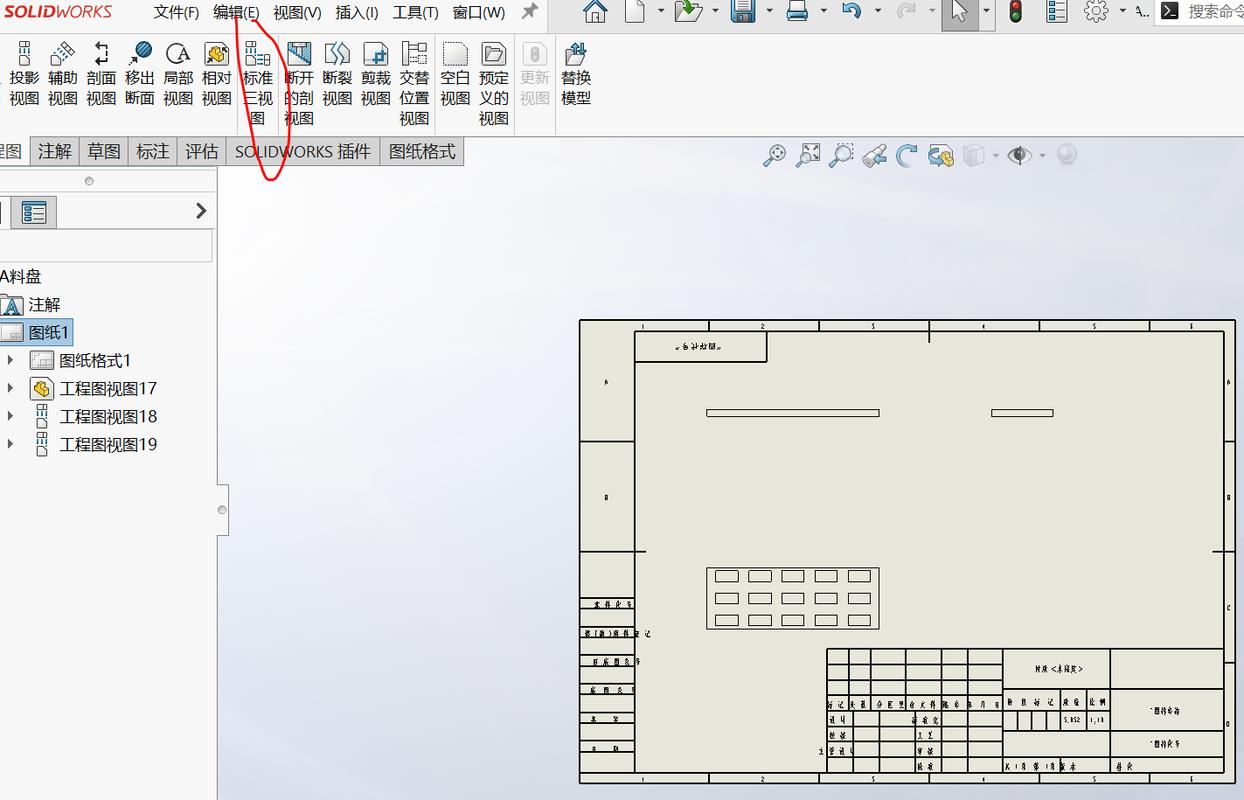 SolidWorks 工程图模板编辑界面
对了,模板里 BOM 的锚点也要固定。否则每次拖表格,烦死。常规视图的“圆角边线不显示”也预先设好——你肯定不想每张图都去切掉那些细小圆角的边线,对吧?
SolidWorks 工程图模板编辑界面
对了,模板里 BOM 的锚点也要固定。否则每次拖表格,烦死。常规视图的“圆角边线不显示”也预先设好——你肯定不想每张图都去切掉那些细小圆角的边线,对吧?
尺寸与公差:不是标个数字那么简单
很多新手直接在视图上“智能尺寸”,拉一个算一个。这样搞出来的尺寸链,累加公差能让你车间师傅骂人。
装配体里,你得先想好基准。基准面、基准轴,先用“基准特征”符号标出来。然后尺寸标注选“基准尺寸”,也就是从一个共同基准拉出去,而不是一个接一个的链式尺寸。SolidWorks 里叫“尺寸基准”(Ordinate Dimensioning),在 DimXpert 里也能用。这玩意儿配合 GD&T,像位置度、轮廓度,能省去好多麻烦。
说到 GD&T,很多人一看到那些方框就头大。其实常用的就几个:平面度、垂直度、位置度。软件里的“公差类型”下拉,选“几何公差”,然后直接点选特征。💡窍门:先在模型里用 DimXpert 把公差定义好,工程图里能直接引用,免得标错。
问:为什么我在工程图里标注的尺寸与实际模型尺寸对不上?
答:十有八九是配置或显示状态的问题。检查一下视图属性,是不是关联了特定的“配置”或“显示状态”?还有,你标注的时候,捕捉到的是边线还是点?有时候模型里有缩略的螺旋线或者参考几何体,鼠标一滑就选了不该选的。
另外,模型单位是英寸?图纸单位是毫米?虽然 SolidWorks 能自动换算,但假如你手动覆盖了数值,就不会跟着模型变了。
BOM 与零件清单:别再手动修改了
BOM 表格绝对是工程图里最折腾人的模块之一。
默认插入的“材料明细表”,往往只显示“项目号”、“零件号”、“说明”,而你需要的“材料”、“重量”、“毛重”全得手动添加。
正确做法:打开零件模板,在“文件 > 属性”里,把自定义属性建好。“Material”链接材质库,“Weight”用方程式“SW-Mass”,表面处理、图号、类型全部做成模板的一部分。这样装配体里,每个零件只要把属性填齐了(或者从零件模板继承),工程图 BOM 一点更新,齐活儿。
还有一个血泪教训——总重。很多人用“方程式”那一列去加,累死。其实 BOM 表右键,有个“总重”的选项,可以直接求和,前提是重量那一列是数值格式而不是文本。如果它是文本,回零件属性里,确保“重量”属性的“数值”类型选对。
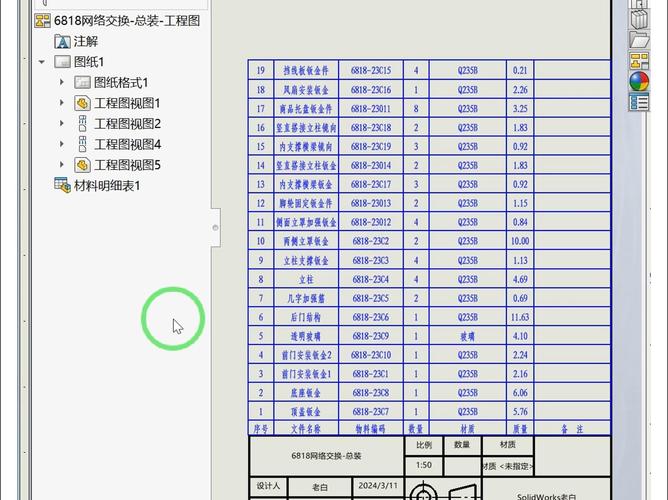 SolidWorks 工程图 BOM 明细表定制
问:SolidWorks 工程图能不能自动生成明细表重量?为什么我的一直是零?
答:能,而且应该自动。首先检查零件模板,是否定义了“重量”属性,并且数值/表达式链接到了“SW-Mass”或“Pro/SW-Mass”(不同版本略有差异)。然后确认模型已经指定了材质,否则质量为零。
最后,在工程图 BOM 里,右键列标头,插入列,属性选“重量”,确保类型是“数字”。如果还是零,可能你的单位制不一致,或者模型重建(Ctrl+Q)一下试试。
SolidWorks 工程图 BOM 明细表定制
问:SolidWorks 工程图能不能自动生成明细表重量?为什么我的一直是零?
答:能,而且应该自动。首先检查零件模板,是否定义了“重量”属性,并且数值/表达式链接到了“SW-Mass”或“Pro/SW-Mass”(不同版本略有差异)。然后确认模型已经指定了材质,否则质量为零。
最后,在工程图 BOM 里,右键列标头,插入列,属性选“重量”,确保类型是“数字”。如果还是零,可能你的单位制不一致,或者模型重建(Ctrl+Q)一下试试。
出图的那些小毛病:视图对齐、剖切线、图层
槽点太多,捡几个说。
– 剖面视图的箭头:默认的剖切线粗得跟黑线一样,箭头样式也不对。要在“选项-文档属性-尺寸-箭头”里预设,或者直接改标准。顺手把剖切符号的字体设成大点,打印出来才看得清。
– 局部放大图:圆圈的线型经常变成细实线,明显应该是粗点划线或者细双点划线。得去“选项”里找“详图边界”和“位号字符”调整。
– 隐藏线:有些视图需要显示隐藏线,有些不要。在一个视图上右键,“属性-显示样式”,别图省事全部切“线条图”——装配体里有上百个零件,全显示隐藏线,打印出来就是一团墨。
– 图层兼容性:把图纸导出 DWG 给别的软件用,图层映射不对,线条变样。导出前,在“另存为”对话框点“选项”,手动映射一下,把“Defpoints”这类层清理掉。
还有,SolidsWorks 的“自动标注”功能……我从来不用。它会把所有约束尺寸都丢出来,整理起来比手动标还累。曲面设计相关的模型,自动标注更是噩梦,全是样条线控制点。
话说回来,工程图这关过了,你才会真的觉得参数化建模的优势尽显。模型一改,图纸自动更新,那种丝滑感……想想之前手改的痛苦,一切都值了。
最后的最后,别忽略打印比例。明明选的1:1,打印出来却是缩放,大概率是打印机设置里的“纸张/质量”选项卡有个“缩放至适合”,把它关了,世界清净。
工程图是设计思想的最终载体,多花点时间磨模板、定标准,后面出图效率翻倍。以上这些坑,我都替你踩过了——你要是还踩进去,那可就真没法儿说啥了。
免责声明:市场有风险,选择需谨慎!此文仅供参考,不作买卖依据。如有侵权请联系删除。
文章名称:SolidWorks 工程图进阶:那些图纸上不得不说的“坑”与技巧
文章链接:https://www.zystgy.cn/a/56470