从一张改到崩溃的图纸说起
干了十几年机械设计,最怕的不是新项目,是改图。上周客户突然说,整个装配体的安装孔位要偏移2毫米。2毫米!放在以前,我得一个个零件去挪,搞不好还会漏掉几个。那天下午,我一边改一边心里骂——这事儿本不该这么费劲的。结果你猜怎么着?因为十年前养成的几个习惯,改完只用了不到一小时。回头想想,要是新手那会儿,没有那些秘密武器,估计得通宵。AutoCAD不只是画线工具,它是个藏着无数机关的大宝库。今天就想聊聊这些让人“啊哈”的瞬间,不整虚的,全是车间里滚出来的经验。
图层不是用来好看的
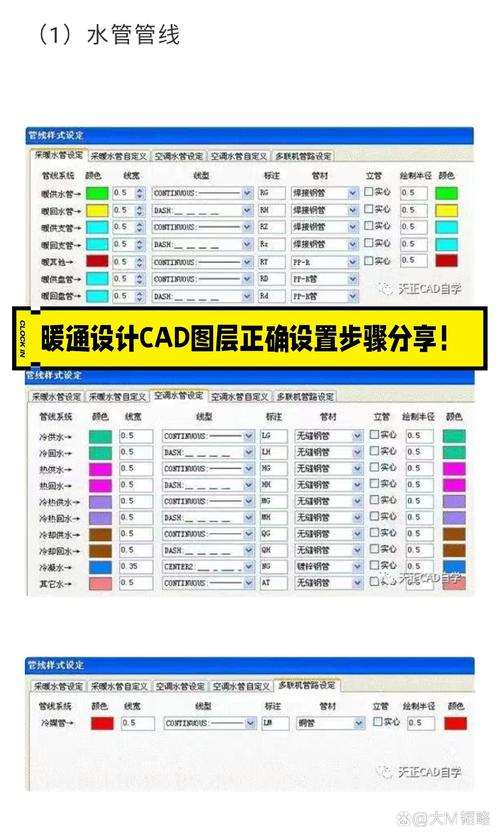
刚入行时,师父看我图层起名“图层1”“图层2”,脸都绿了。他说:“以后改图时,你会恨死现在的自己。” 话糙理不糙。这几年,我养成了一套强迫症般的图层方案:粗实线层、细实线层、中心线层、虚线层、尺寸标注层——每个都设好颜色和线宽。更狠的是,还会用图层状态管理器保存切换。像做变型设计时,把不同方案的轮廓放在不同图层,开关一下就能对比。有些人觉得这太死板,但等你面对几百个零件的总装图时,就知道图层是可以救命的。我那2毫米的改动能那么快,全靠图层隔离——只显示要改的安装孔层,其他全锁住,三两下搞定。
问:图层隔离怎么用才高效?
答:我用图层隔离命令LAYISO,按空格激活,选一个对象,其余图层直接锁住或淡显。配合图层状态管理器,可以一键恢复。还有个小技巧,把常用图层组存为状态,随时调用。比如标注状态,只显示和标注有关的层,改尺寸时特别清爽。
还有一个经常被忽视的坑:图层过滤器。如果你的图层列表长到要滚动,一定用特性过滤器或组过滤器管理。我习惯按前缀命名,比如“M-”代表机械,“E-”代表电气,然后创建过滤器自动归类。这样比自己手动分组快得多。
动态块,让它为我所用
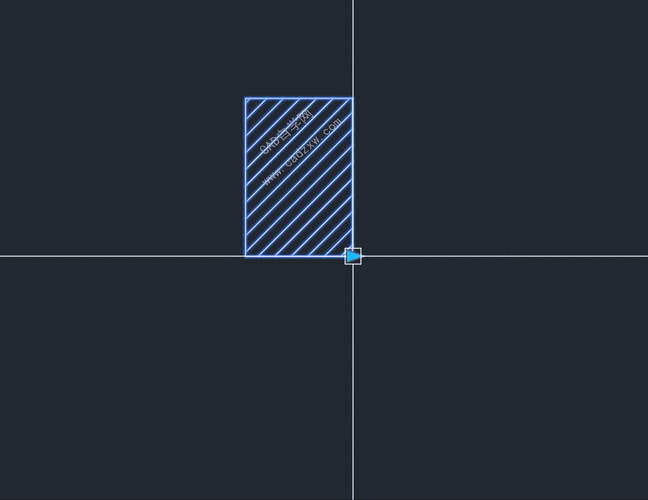
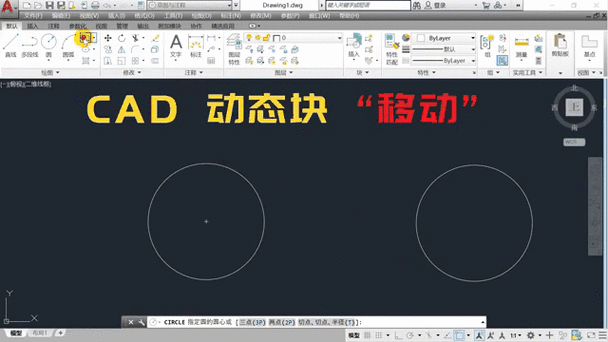
动态块这个功能,我发现很多老工程师都不太碰,觉得配置麻烦。可一旦用起来,简直上瘾。就拿我们常用的六角螺栓举例,画一个块,加个拉伸动作,规格从M6到M24一键切换,再也不用翻标准手册画一遍了。还有可见性参数,可以把不同视图的螺栓都塞进一个块里,切换可见性就能变。开始确实有点学习成本,但建好第一个就收不住了。这几天我在琢磨参数化约束,打算再弄几个更智能的块。提醒一点,动态块里动作太多时容易出错,建议每个动作单独测试,别混在一起乱糟糟的。
问:动态块和参数化设计有什么不同?
答:动态块是AutoCAD内部的一种图块加强,用动作和参数驱动几何变化,适合重复使用的标准件、符号库。参数化设计是更全局的约束,通过几何关系和尺寸约束来驱动草图,一般在设计初期用。动态块更轻量,适合快速插入和调整,而参数化更适合方案推敲。说实话,两者结合才是王道。
那些“锦上添花”的工具

除了这些核心的,还有些零碎但巨好用的功能。比如快速选择(QSELECT),我想一次性选中所有直径10的孔,点几下就能统计数量或批量改属性。还有字段功能,可以把图纸属性(像比例、日期)设成自动更新,再也不用手动改标题栏。很多人没用过设计中心(Ctrl+2),可以直接从别的图纸拖拽图层、块、线型过来,不用重复设置。唉,每次看到新人反复建同样的图层,我都想说:别造轮子了!
另一个让我爱恨交加的是AutoLISP。自己写过几个小程序,比如自动标注链轮参数列表,省了无数重复劳动。但说实话,学习曲线有点陡,如果不常写,隔段时间就忘干净。建议诸位先把自带的动作录制宏用起来,能解决大部分重复操作。需要特别定制时再投入LISP。
问:对于中小型机械厂,AutoCAD够用吗?需要上三维软件吗?
答:这取决于产品复杂度。如果主要做非标设备,二维总装图和零件图还是很核心的,AutoCAD完全够用,加上三维软件反而维护成本高。但如果涉及复杂曲面、装配干涉检查或仿真,还是得上Inventor或SolidWorks。我见过太多小厂强上三维,最后模型没人更新,图纸还是二维主导。所以别盲目跟风,把AutoCAD用到极致,效率不比三维差。
最后再说一句,快捷键是必须背的,但别贪多。我用得最熟的就是L直线、C圆、TR修剪、EX延伸、O偏移、M移动、CO复制,还有最重要的Ctrl+S。记住这些,右手不离鼠标,左手盲操,速度自然就上来了。搞机械的,时间就是成本,对吧。