用AutoCAD十几年,我发现大部分人其实只用了它30%的功能。剩下70%藏着掖着,天天在菜单里滚鼠标——累不累?特别是搞机械的,图纸又杂,标准件一堆,不改图是不可能的。有一回我改一套焊接工装,尺寸一动,二十多张图全部得调,差点没把键盘砸了。后来才摸清那些高级玩意儿,啥参数化啊、动态块啊……真香。今天不写教程,就是聊聊那些让我少加班的窍门。
快捷键不是装X,是续命
新人最爱问:“老师傅怎么画那么快?” 我指指左手——键盘。右手鼠标左手键盘,眼睛不用离屏幕,这才是AutoCAD该有的姿势。但光记住快捷键没用,得改设置。举个例子:正交F8和对象捕捉F3按来按去很烦,我在 acad.pgp 里把常用命令全改到左手区,比如用 QE 做拉伸,WW 做圆角。还有多重修改——按住Shift选一堆对象,一次改颜色、线型,别一个个点!
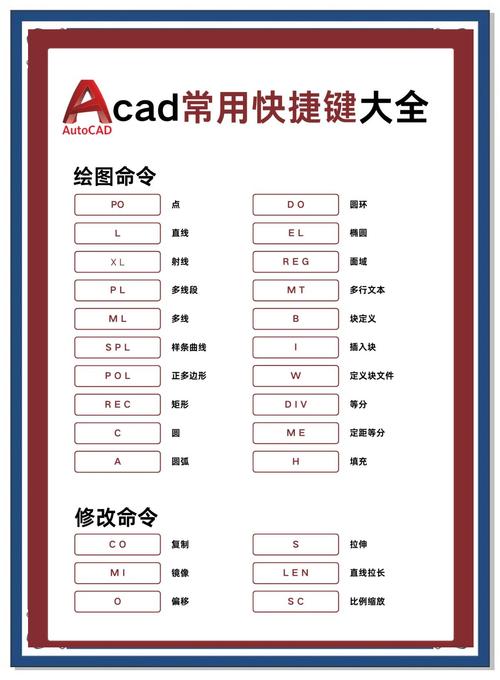
说到捕捉,必须提一嘴临时追踪点(TT)和极轴追踪增量角。画对称结构时,用Tracking配合FROM命令,根本不用画辅助线。我以前傻乎乎画一堆构造线再删掉……现在想起都心疼那些年死的脑细胞。💡
不过快捷键也有副作作用——换台电脑,没有自己配置的文件,手速直接回到解放前。所以我把 acad.pgp 和 acad.lsp 存在U盘,到哪都能用。❗强烈建议你也这么干。
图层和块——混乱的终结者
我真服了某些图纸,打开所有对象都在0层,颜色红的绿的,线型虚线点划线乱成一锅粥。这种人要么懒,要么压根不知道图层干嘛用。机械图讲究中心线层、轮廓线层、尺寸层、隐藏层分得明明白白。好处?打印时调线宽一键搞定,关掉尺寸层图面立刻清爽。我用一套固定模板,图层命名都按企业标准来,比如 M-中心线、M-虚线,前面加个“M-”方便过滤。
再聊聊动态块,这绝对是被低估的神器。六角螺栓、弹簧、轴承座,做成动态块后拉伸、翻转、阵列全在夹点上完成。我曾经花一下午做了个“气动手指”动态块,所有规格整合在一个块里,调用时点几下就变型号,爽翻了。✅
问:“老师傅,动态块做起来复杂吗?我学了几天没学会。”
答:“看着复杂,其实逻辑通了很好理解。关键搞明白参数和动作的对应关系。比如线性参数可以加拉伸动作;旋转参数加旋转动作。多试试测试块(BEDIT里那个小绿人),错了马上改。我刚开始也头大,搞砸几次忽然就开窍了。网上找几个案例拆着玩,比死看书快得多。”
问:“我画焊接图,标注焊缝符号总出错,有没有简便法子?”
答:“多重引线!用 MLEADERSTYLE 设置好样式,把焊缝符号做成多重引线块。标注时直接选引线点,符号自己跟过来,角度还自动对齐。说实话,我搞明白这功能后,标注效率翻了一倍都不止。另一个是字段——在块属性里插入字段链接图纸标题栏,图号、比例全是自动的,改一处全更新,再也不用一张张手动敲了。”
参数化约束——让改图像上边一样简单
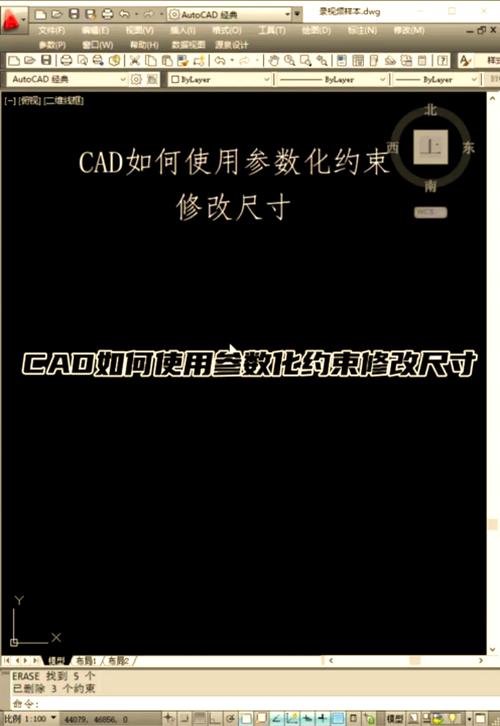
以前改图:尺寸变了,线条手动拉,倒角忘了改……于是漏改,于是出错,于是被老板骂。自从发现参数化绘图,我的血压下来了。给几何图形加约束——平行、相切、同心、等长——再标出标注约束,图形就“活”了。双击约束值输入新数,整个形状跟着变。这玩意儿用在系列化零件上特别给力,比如设计不同缸径的油缸,改几组约束,100mm变160mm,所有配合特征自动调整。当然也有坑:约束多了电脑会卡,所以只对关键关联尺寸加约束,其他区域还是常规绘图。
我还发现个小秘密:把参数化约束和外部参照(Xref)结合起来。做装配图时,零件图作为外部参照插入,零件改动后装配图自动更新,配合图纸集管理,出图时批量打印,那种幸福感——加班是什么?✨
问:“参数化和动态块到底选哪个?感觉都能做变形设计。”
答:“好问题。我一般这样区分:单一零件内部尺寸关联用参数化约束,因为可以控制多个几何关系;重复使用的库零件,带变量和可见性用动态块,更适合插入和集成到图库。但两者不是互斥的——可以把参数化图形做进块里,外面再套动态夹点,实现双层控制。这招有点高阶,你有兴趣回头细聊。”
说了这么多,其实核心就一句:懒是第一生产力。为了少画图、少改图,我才琢磨这些。AutoCAD早不是电子图板了,它是个可编程的自动化平台。哪怕不搞二次开发,把内置功能吃透,都能挤出一半摸鱼时间。最后吐槽一句,自打AutoCAD上了2025版,那个AI辅助画图功能还有点智障,不过改块定义时能自动识别相似图形了,算是一点安慰吧。今天就聊到这,我得去画那张催命的工装图了——幸好现在改起来快多了。