AutoCAD机械设计:效率翻倍的7个隐蔽技巧

那天下午,我盯着屏幕上那根装配体的爆炸图,卡了整整四十分钟。突然意识到,我居然还在用最蠢的方法调整视图——这都用了十年AutoCAD了啊。❗ 当时真想把键盘砸了。但话说回来,这种“灯下黑”的事儿,哪个机械工程师没遇到过几回? 今天我想跟你聊聊这些坑。不是照着帮助文件念经,而是那些实实在在让我加班到深夜、又突然让我醍醐灌顶的隐蔽技巧。有些你可能知道,有些……哼,我打赌,至少有一个会让你拍大腿。

图层管理:别让线型毁了你的图纸

你有多久没整理过图层了?说实话,我刚入行那会儿,所有东西都往0层上堆。直到有一次,改一个外协厂返回的图纸,那叫一个乱啊!虚线、中心线、标注线全拧在一块儿,打印出来糊成一团。😩 后来逼着自己用了一套命名规则:机械层前缀、功能后缀。比如“M_Part_Outline”表示机械零件外轮廓,“H_Center”表示中心线。配合图层状态管理器(我真的爱死这个功能了),一键切换粗加工图、精加工图,爽得不行。 而且,很多人不知道——图层过滤器可以按属性自动分组。你只要在图层特性管理器的搜索框里输入“*Center*”,所有中心线图层立马跳出来,不用一个个找。✅ 这招在几十个图层的复杂总装图里简直是救命。
AutoCAD机械图纸图层过滤设置界面
AutoCAD机械图纸图层过滤设置界面

动态块:一次定义,无数次变形

动态块:一次定义,无数次变形
动态块:一次定义,无数次变形
动态块这东西,我觉得是AutoCAD最被低估的宝藏。太多人还在做“块库”,一个螺栓就得做M6、M8、M10三个块,傻不傻?用可见性参数线性拉伸,一个块就能涵盖整个系列。我甚至给公司的气缸、滑轨都做了参数化动态块,拖拖拽拽就到位。 不过,创建动态块有点门槛。我第一次在块编辑里添加翻转动作时,测试了两遍都反了——方向得反着给!💡 一个小教训。但一旦掌握,BOM表里那些重复件,能省你一半时间。

图纸集:别再一张张改图框了!

图纸集:别再一张张改图框了!
图纸集:别再一张张改图框了!
这个是我想重点吐槽的。你知道有多少工程师还在用“另存为”管理项目图纸吗?🤦‍♂️ 项目一变更,十几张图纸的图号、日期、设计人全要手动改,漏一张就是生产事故。 图纸集管理器简直就是为多图纸项目生的。建立一个.dst文件,把布局链接进去,自定义字段如“项目代号”、“阶段”,一次性更新所有标题栏。还可以自动生成图纸目录。说实话,这功能我从2008版就开始用了,但至今还有同事不以为然……唉,我真的会谢。

三维建模:被低估的曲面能力

三维建模:被低估的曲面能力
三维建模:被低估的曲面能力
别以为AutoCAD只能画二维。它的三维曲面建模,虽然不像Inventor或SolidWorks那么专注,但在处理复杂壳体、铸件时,放样扫掠能快速生成基础流道形状。我就经常用它做前期方案推敲,导出.stp给结构分析。当然,布尔运算后那千奇百怪的尖角网格确实让人头疼,得用曲面修补慢慢调。 问:我画的圆怎么变成多边形了?
答:这是视觉显示问题。把VIEWRES设成20000,或者直接RE重生成。说起来简单,可是我刚学那会儿因为这事重装了两遍软件!🙈 问:填充图案老是卡死怎么办?
答:首先检查边界是不是封闭——用BPOLY创建边界。其次,别在超大区域用AR-SAND这类密集图案,分块填充。再不行,牺牲一点精确性,用用户定义图案勾选“双向”加间距,比默认图案快十倍。

快捷键:肌肉记忆才是王道

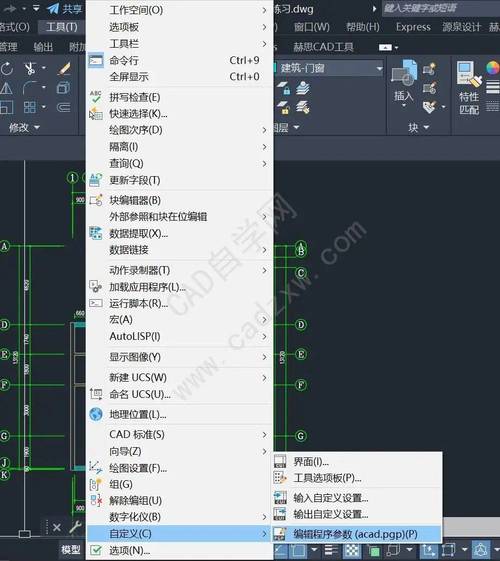
不用背所有快捷键,但核心的那几个必须刻进手指头。我最常用的:Ctrl+Shift+C带基点复制;F8正交切换——这个经常要快速切;Ctrl+9隐藏命令行(给屏幕小的人)。还有,自定义别名编辑器(ALIASEDIT),把常用命令改成两字母。我连“线性标注”都改成了DD,因为DIMLIN太长了,真的。
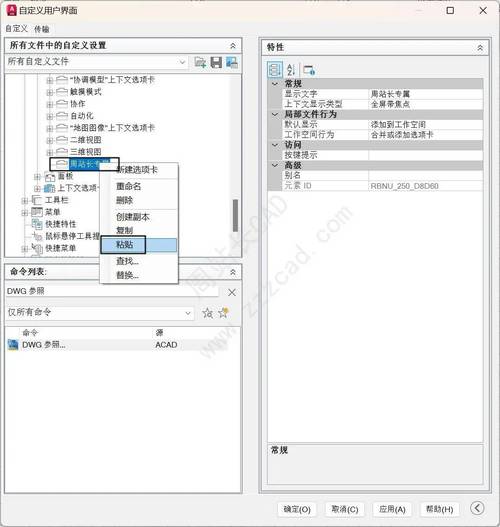
AutoCAD机械工程师自定义别名编辑器界面
说实话,AutoCAD这软件,越用越觉得像个老朋友。脾气有点怪,但懂它了,就特别顺手。这些技巧,或许不能让你立刻升职加薪,但至少……能让你少加几个班。对吧?🍻
免责声明:市场有风险,选择需谨慎!此文仅供参考,不作买卖依据。如有侵权请联系删除。
文章名称:AutoCAD机械设计:效率翻倍的7个隐蔽技巧
文章链接:https://www.zystgy.cn/a/53399