说真的,AutoCAD这东西,学校里教的和实际用的完全是两码事。刚进厂那会儿,我连个图纸集都建不明白,硬是单文件怼了半年。后来大项目一来,改图改到凌晨三点,电脑还崩了——没开自动保存。那种感觉,想一拳砸穿屏幕。但也就是那一刻,我才开始正眼瞧那些曾经觉得“花里胡哨”的功能。今天不是讲命令大全,那玩意儿帮助文档里就有。聊点血泪换来的经验,还有那些藏得很深、但省起时间来能让你早下班的技巧。
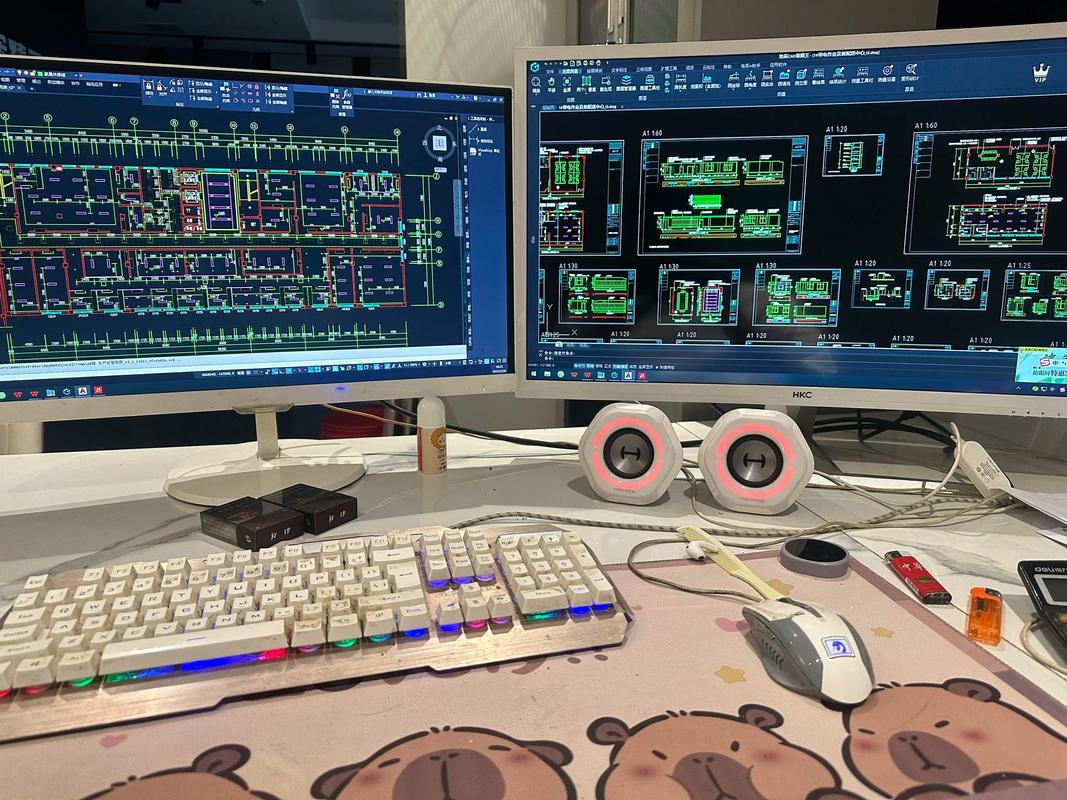
图层管理:混乱的根源,也是救赎
你见过一张图打开,所有东西都在0层吗?我见过。而且不止一次。接手这种图,感觉就像进了一个没有门牌号的小区,找条线得用“快速选择”一点点筛。这里说句大实话:图层不是用来分类颜色的,是用来控制线宽、线型和打印的。很多人喜欢用颜色来区分对象,比如红色是中心线,白色是轮廓线——但这样恰恰掉进坑里。因为一旦改了打印样式表,所有颜色依赖的设计都崩盘。正确的做法?建立一套严格的图层命名规则,比如“Mech-轮廓”“Mech-隐藏”“Mech-中心线”,然后通过图层特性管理器统一赋予线宽和线型。记住,每个图层只干一件事。不要因为图省事,把标注和文字塞进同一个层。不然导出PDF的时候,线宽全乱套,你还得返工。
还有个很多人不知道的痛:图层过滤器。图一大,那个下拉菜单长得能撑出屏幕。建几个特性过滤器,比如“仅显示机械层”“隐藏所有标注层”,效率能提升一倍。💡 对了,图层状态管理器是救命的东西。画复杂装配图时,把不同部件的图层状态保存下来,一键切换,爽到飞起。
问:我刚接触AutoCAD,看了网上教程说图层越多越好,搞得我一张图几十个层,找个层要找半天,这正常吗?
答:绝对不正常,而且这属于典型的“过度管理”。图层数量应该和你的设计复杂度匹配。比如单个零件图,有轮廓、中心线、剖面线、标注这四个核心层就够了。不要把每个尺寸都单独设层——那是跟自己过不去。关键是要想清楚,后期会不会需要单独控制某类对象的显示或打印。不会的话,就别建。另外,善用图层分组和命名前缀,比如“DIM-线性”“DIM-角度”,这样它们会自动排列在一起,找起来快得多。还有,试试命令行输入‘LAYERDLGMODE’改成0,用经典图层对话框,比那个面板好用十倍。
图块与动态块:别再做重复的体力活
我刚用CAD那两年,画M10的螺栓画了不下三百次。每次都从头拉线,蠢得要死。后来被一个老师傅一顿骂,才知道有图块这回事。但更爽的还在后头——动态块。比如做一个带多种规格的轴承座图块,通过一个可见性参数切换型号,或者用线性参数拖动长度。最开始做动态块确实有点门槛,那个块编辑器刚打开的时候,参数、动作、约束,一堆概念砸过来,真想关掉算了。但当你花半小时调好一个标准件库,往后几年每次调出来,对着图块夹点直接拉伸到目标尺寸,那种顺畅感,会让你原谅当初的暴躁。
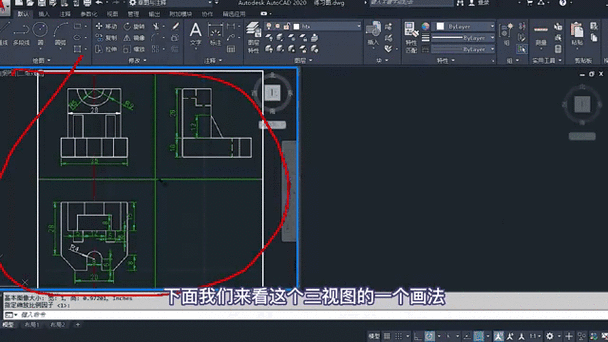
有一点必须强调:永远在0层创建图块。这样图块插入哪个层,它就继承哪个层的属性,不会出现颜色、线宽不听使唤的诡异现象。还有,如果一个图块会被用在上百张图里,最好用‘WBLOCK’写成外部块文件,方便统一更新。❗ 最坑的是什么?改了一个块定义,但忘了同步,结果一张图里新旧版本共存,标尺寸全标到错误的位置。所以养成习惯,每次改完块,运行一次‘ATTSYNC’同步属性,再‘REGEN’一把。
尺寸标注:逼死强迫症的最后一根稻草
AutoCAD的标注系统,讲真,庞大到反人类。但一旦驯服,它就是最忠实的工具。标准那套ISO-25样式,看着就难受——箭头太大,文字位置歪。我个人的强迫症做法:给自己定制一套标注样式,全部存进模板文件(.dwt)。新建图纸,直接调模板,再也不用一个一个改。这里面有几个细节决定成败:
- 文字样式:必须用.shx单线体,比如‘gbeitc.shx’,打印出来清晰锐利,比TrueType字体强不止一点。但注意,如果图纸要发给别人,最好把字体包打包,否则对方打开全是问号。
- 全局比例:别在模型空间手动调比例,用注释性对象功能。给标注、文字添加注释性,视口比例一变,它们自动缩放。刚接触时觉得这功能抽象得要命,但理解之后,再也不怕改图框大小了。
- 公差标注:机械图免不了配合公差。在标注样式里建立“对称公差”“极限偏差”等子样式,标注时一键切换,比手动打“+0.02”稳得多,而且不会因为改了主尺寸而忘记更新公差值。
问:同事发来的图纸,标注全炸开了,线和文字是分离的,怎么快速整理?而且还有一堆莫名其妙的替换文字,像“<%>”这种。
答:标注爆炸,通常是对方用了‘EXPLODE’命令,或者转换软件导致的。这个基本不可逆,只能重新标注。预防胜于治疗:收图时先检查,如果发现标注是块参照或关联标注已断开,赶紧要求对方提供原始文件。至于那些奇怪的替换代码,可能是字体映射问题。去‘OPTIONS’里,文件标签页下的“字体映射文件”看看,默认是acad.fmp,里面可以指定用哪种字体替换缺失字体。如果没有,就自己创建一条映射,比如把‘txt;gbeitc.shx’写进去。或者更简单:全选图纸,在特性面板强制统一字体样式,瞬间清爽。
效率革命:那些“就该知道”的高级命令和插件
AutoCAD的原生命令有些藏得极深,但一旦用了就回不去。比如‘FILTER’命令,可以按无数种条件筛选对象,比快速选择更灵活。再比如‘DLI’+空格的连续标注,比一个个点快多了。还有‘BREAKATPOINT’精准打断,画轴断开图时特别实用。不过说到效率,不得不提AutoLISP。它不是程序员的专属。我收藏的几个免费LISP,比如自动生成齿轮廓线、批量修改图号前缀,简直是机械设计的瑞士军刀。不会写没关系,网上大把现成的,加载后命令缩写一设,流程直接简化50%。
问:我对编程一窍不通,但又想学点简单的自动化,从哪里下手?总怕搞坏软件。
答:完全不用担心,AutoCAD的‘动作录制器’就是给零基础的人准备的。它能把你的操作录制成宏,一键回放。比如画一个标准退刀槽,先手动操作一遍:画线、偏移、修剪,然后停止录制。下次直接‘PLAY’,秒出图。录完的宏还可以编辑,看看它生成的那堆命令语句,慢慢也就看懂了一些简单的LISP逻辑。再进一步,可以学学‘脚本(.scr)’,把常用序列命令存成文本文件,拖放进CAD窗口就自动运行。非常安全,不会搞坏系统。说真的,会一点自动化,你的加班时间至少减少三分之一。
最后啰嗦一句:永远不要忽视硬件。我八年前用集显笔记本跑2010版,开栅格都卡。换成独显+大量内存的台式机后,2018版以上简直丝滑。尤其是模型空间里三维旋转,那种滞后感消失的时候,真的会感叹过去都在虐待自己。好了,这些就是我这十多年和AutoCAD爱恨交织换来的东西。没说到的还有很多,但工艺边留白都不够,下次再聊。